


넷플릭스 영어 자막, 어디서 켜는 거예요?
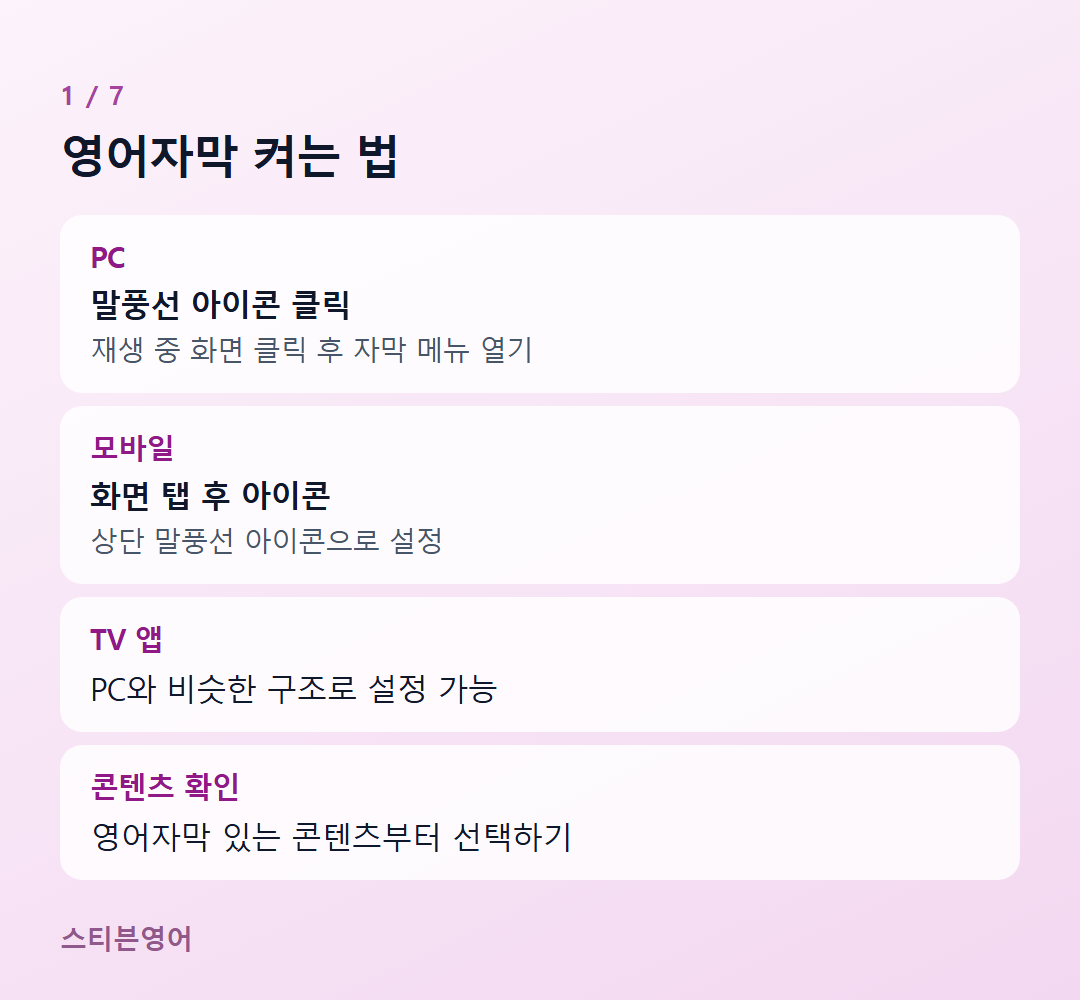
넷플릭스에서 영어 자막을 켜는 방법은 생각보다 간단해요. 영상을 재생한 뒤 화면을 한 번 클릭하면 오른쪽 아래에 말풍선 모양의 아이콘이 나타나는데, 그걸 누르면 자막과 오디오 설정 메뉴가 열려요. 거기서 자막(Subtitles) 항목을 찾아 English를 선택하면 바로 영어자막이 화면에 뜨기 시작해요.
모바일에서는 조금 달라요. 재생 중에 화면을 탭하면 상단에 말풍선 아이콘이 보이는데, 그걸 누르면 같은 방식으로 설정할 수 있어요. TV 앱도 거의 비슷한 구조라 한 번만 익혀두면 어디서든 편하게 쓸 수 있답니다.
한 가지 꿀... 아, 유용한 팁을 드리자면, 콘텐츠마다 제공되는 자막 언어가 달라요. 미국 드라마나 영어권 영화는 대부분 영어자막이 있지만, 한국 드라마나 일부 외국 콘텐츠는 영어자막이 없는 경우도 있어요. 그래서 처음부터 영어자막이 있는 콘텐츠를 골라서 시작하는 게 훨씬 수월해요.
영어 자막이랑 한국어 자막, 같이 띄울 수 있나요?
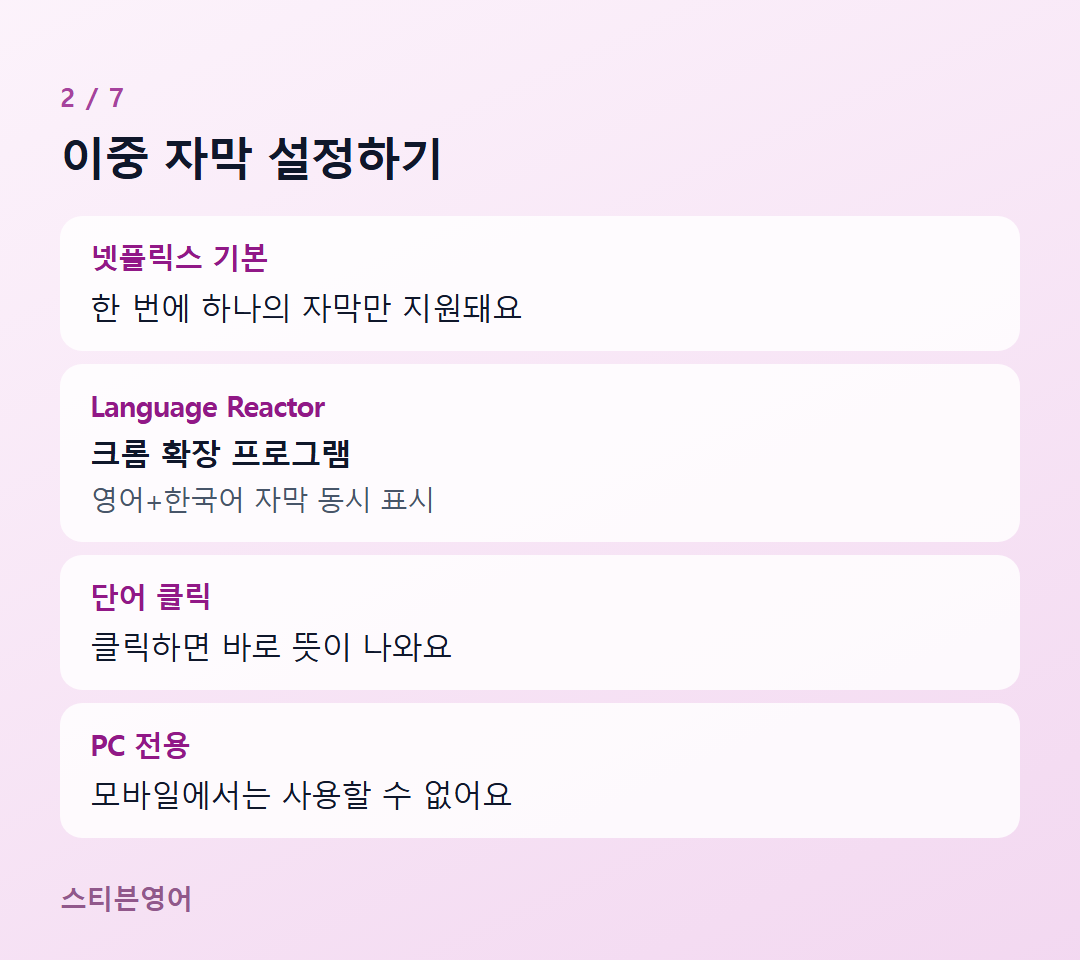
아쉽게도 넷플릭스 기본 기능만으로는 영어자막과 한국어 자막을 동시에 화면에 띄우는 건 불가능해요. 넷플릭스는 한 번에 하나의 자막만 지원하거든요.
그래서 많은 분들이 Language Reactor(구 Language Learning with Netflix)라는 크롬 확장 프로그램을 함께 사용해요. PC 크롬 브라우저에 이 확장 프로그램을 설치하면 영어자막과 한국어 자막을 동시에 화면 아래에 나란히 보여줘요. 단어를 클릭하면 뜻도 바로 나오고, 문장 단위로 멈추거나 반복 재생도 할 수 있어서 영어 공부에 정말 유용하게 쓰이는 도구예요.
다만 모바일에서는 이 확장 프로그램을 쓸 수 없으니, 이중 자막 기능은 PC 환경에서만 활용할 수 있다는 점 참고해 두세요.
자막 크기랑 색깔도 바꿀 수 있어요?
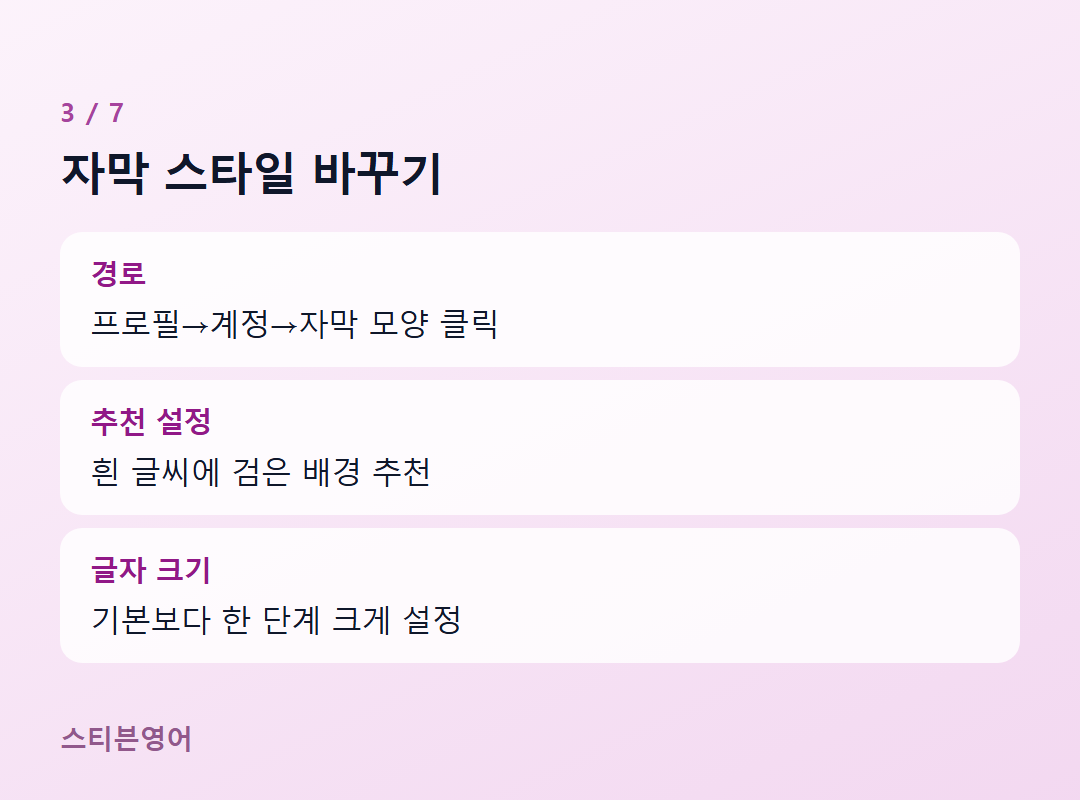
네, 바꿀 수 있어요. 넷플릭스는 자막 스타일을 꽤 세세하게 조정할 수 있는 편이에요. 설정 방법은 이렇게 해요.
- 넷플릭스 홈 화면 오른쪽 상단 프로필 아이콘 클릭
- 계정(Account) 선택
- 프로필 및 자녀 보호 설정에서 해당 프로필 선택
- 자막 모양(Subtitle Appearance) 클릭
여기서 글꼴 크기, 색상, 배경색, 투명도, 글꼴 종류까지 원하는 대로 조정할 수 있어요. 영어자막을 공부 목적으로 쓸 때는 흰색 글씨에 검은 배경을 살짝 넣어주면 가독성이 훨씬 좋아져서 눈이 덜 피로하더라고요. 글자 크기도 기본보다 한 단계 크게 설정해 두면 빠르게 지나가는 자막도 읽기가 한결 편해요.
영어 자막 있는 콘텐츠, 어떻게 골라야 하나요?
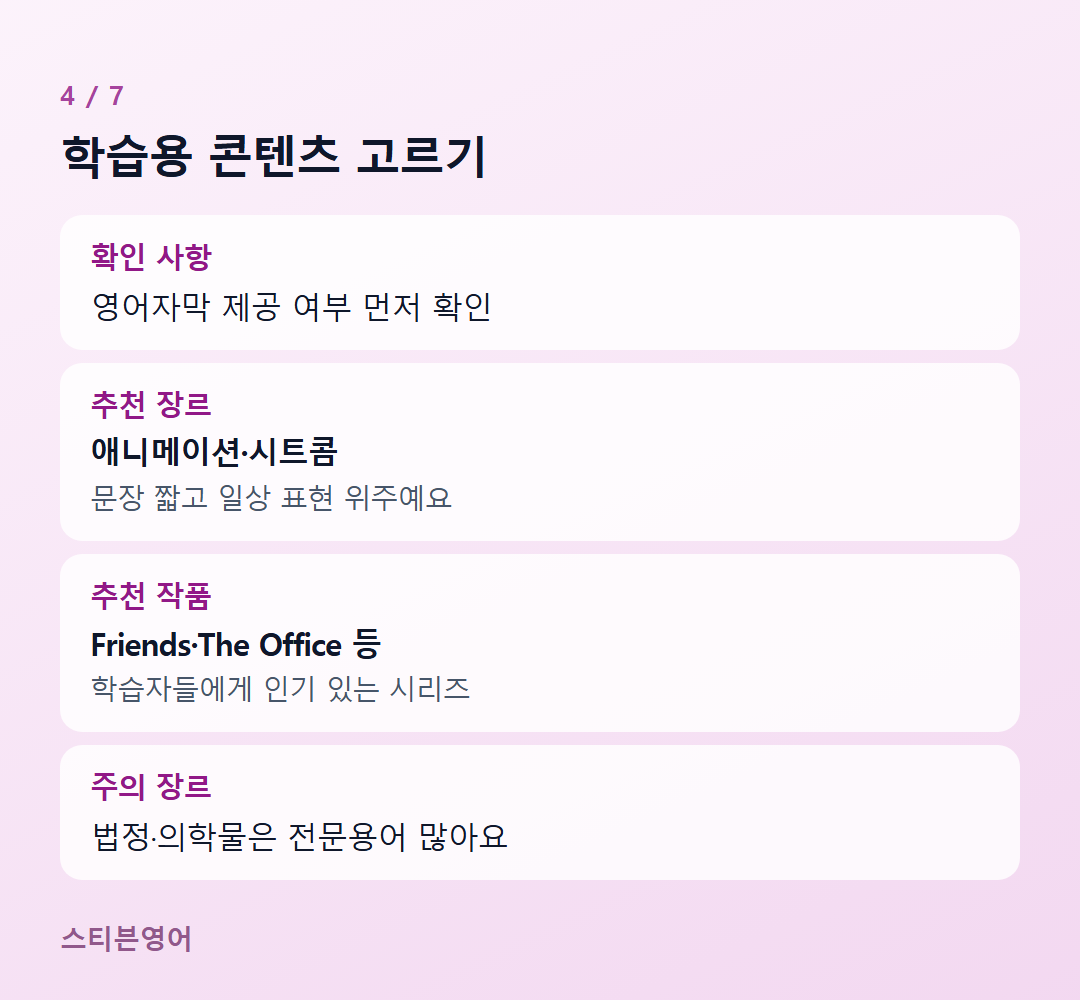
영어 공부 목적으로 콘텐츠를 고를 때는 두 가지를 먼저 확인하는 게 좋아요. 첫째는 영어자막 제공 여부, 둘째는 내가 알아들을 수 있는 수준의 영어인지예요.
영어자막 제공 여부는 콘텐츠 상세 페이지에서 확인할 수 있어요. 페이지 아래쪽에 오디오 및 자막 항목을 보면 어떤 언어가 지원되는지 나와 있어요. 여기서 English가 자막 목록에 있으면 영어자막 사용이 가능한 거예요.
난이도 면에서는 처음 시작하는 분들께는 어린이용 애니메이션이나 시트콤 장르를 추천해요. 문장이 짧고 일상 표현 위주라 따라가기 수월하거든요. Friends, The Office, Stranger Things 같은 시리즈가 영어 학습자들 사이에서 오랫동안 인기 있는 이유가 바로 그거예요.
반대로 법정 드라마, 의학 드라마, 역사물은 전문 용어가 많이 나와서 중급 이상이 아니면 자막을 봐도 이해가 어려운 경우가 많아요. 처음에는 익숙한 장르, 이미 한 번 본 콘텐츠를 영어로 다시 보는 방식도 꽤 효과적이에요.
자막 보면서 공부하는 방법, 따로 있나요?
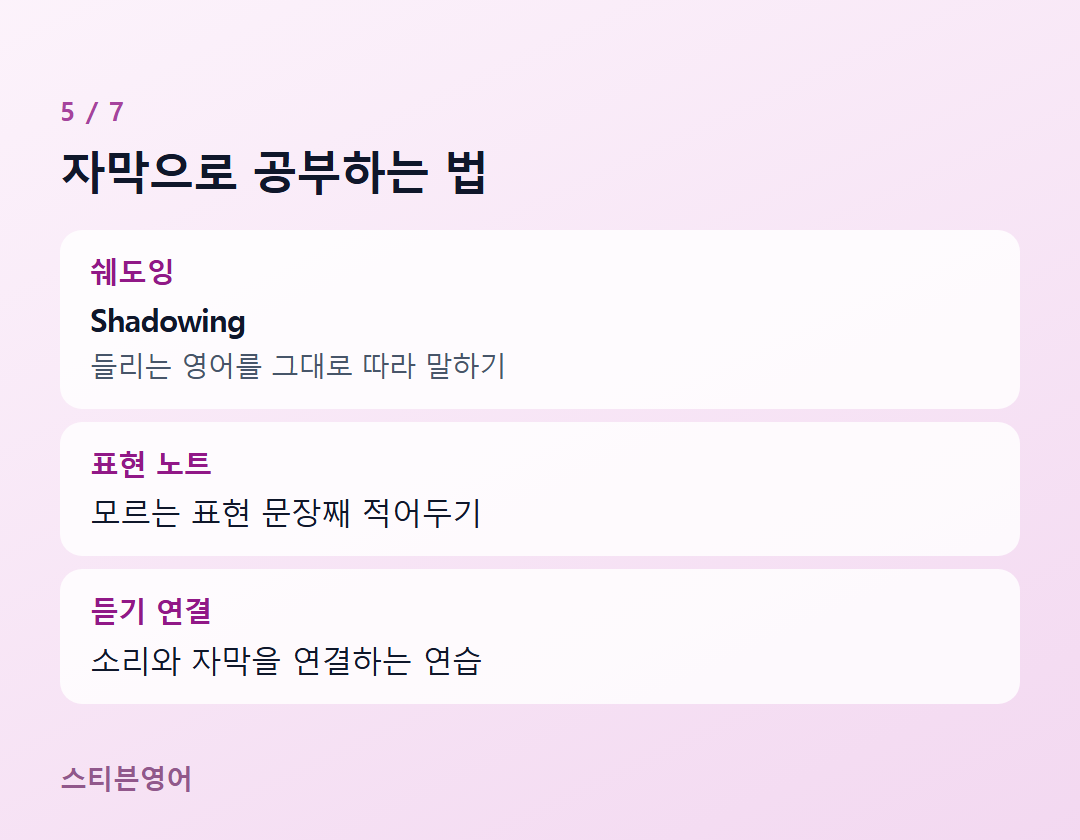
영어자막을 켜두고 그냥 보는 것만으로는 실력이 잘 늘지 않아요. 자막을 공부 도구로 제대로 활용하려면 조금 다른 방식이 필요해요.
많은 영어 학습 전문가들이 추천하는 방법 중 하나는 쉐도잉(Shadowing)이에요. 자막을 보면서 들리는 영어를 그대로 따라 말하는 거예요. 처음엔 어색하지만 2주만 꾸준히 해도 발음과 억양이 눈에 띄게 달라지는 걸 느낄 수 있어요. 스티븐영어에서도 이 쉐도잉 방식을 활용한 학습법을 자세히 다루고 있으니 참고해 보세요.
또 한 가지 방법은 모르는 표현을 노트에 적어두는 것이에요. 하루 영상 한 편을 보면서 3~5개 표현만 건져도 한 달이면 90~150개 표현이 쌓여요. 단어 하나가 아니라 문장 통째로 적어두는 게 훨씬 기억에 잘 남아요.
영어자막을 '읽는 것'에 그치지 말고, 들리는 소리와 자막을 연결하는 연습을 해보세요. 귀가 트이는 속도가 달라져요.
넷플릭스 말고 다른 앱이랑 같이 쓰면 더 좋아요?
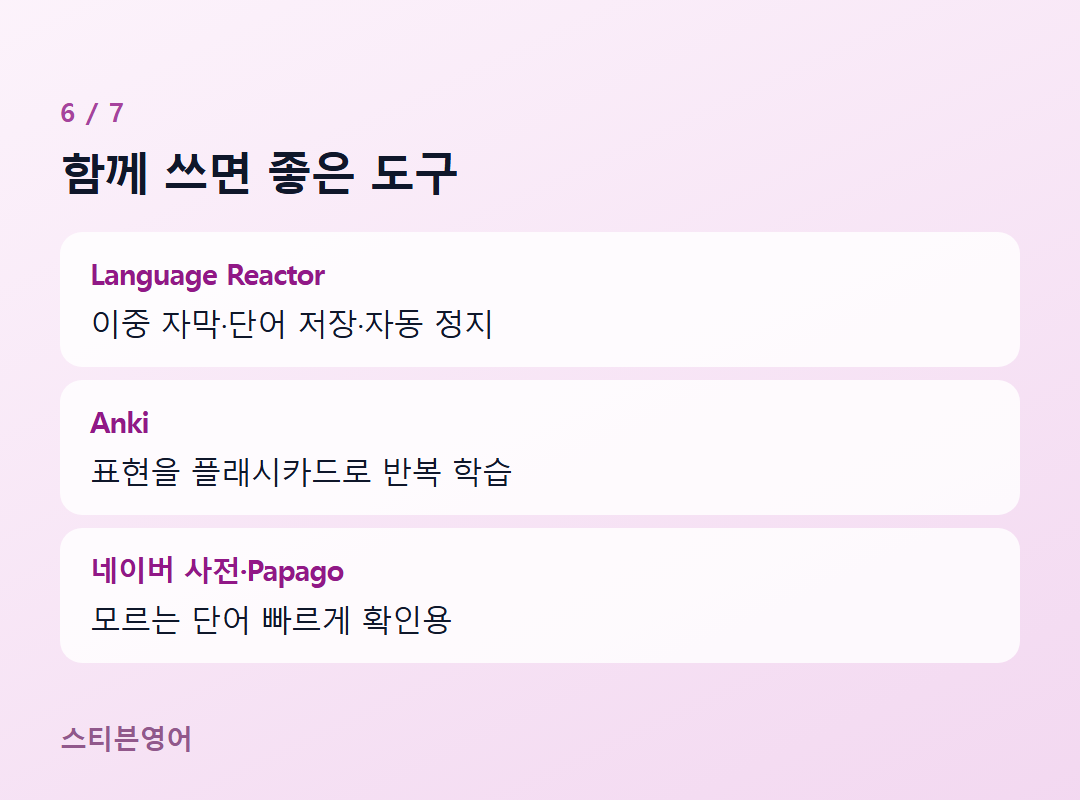
같이 쓰면 시너지가 나는 도구들이 몇 가지 있어요.
- Language Reactor: 앞서 말씀드린 크롬 확장 프로그램이에요. 이중 자막, 단어 저장, 자동 일시정지 기능이 있어서 영어자막 공부에 가장 많이 쓰이는 도구예요.
- Anki: 넷플릭스에서 건진 표현들을 플래시카드로 만들어 반복 학습할 수 있어요. Language Reactor와 연동하면 자막에서 바로 단어를 Anki로 보낼 수도 있어요.
- 네이버 사전 또는 Papago: 모르는 단어가 나왔을 때 빠르게 확인하는 용도로 옆에 켜두면 편해요.
스티븐영어에서는 이런 도구들을 어떤 순서로, 어떻게 조합해서 쓰는 게 효과적인지도 함께 안내하고 있어요. 도구를 많이 쓰는 것보다 2~3가지를 꾸준히 쓰는 게 실력 향상에 훨씬 도움이 돼요.
자막 설정했는데도 공부가 안 되는 이유가 뭔가요?
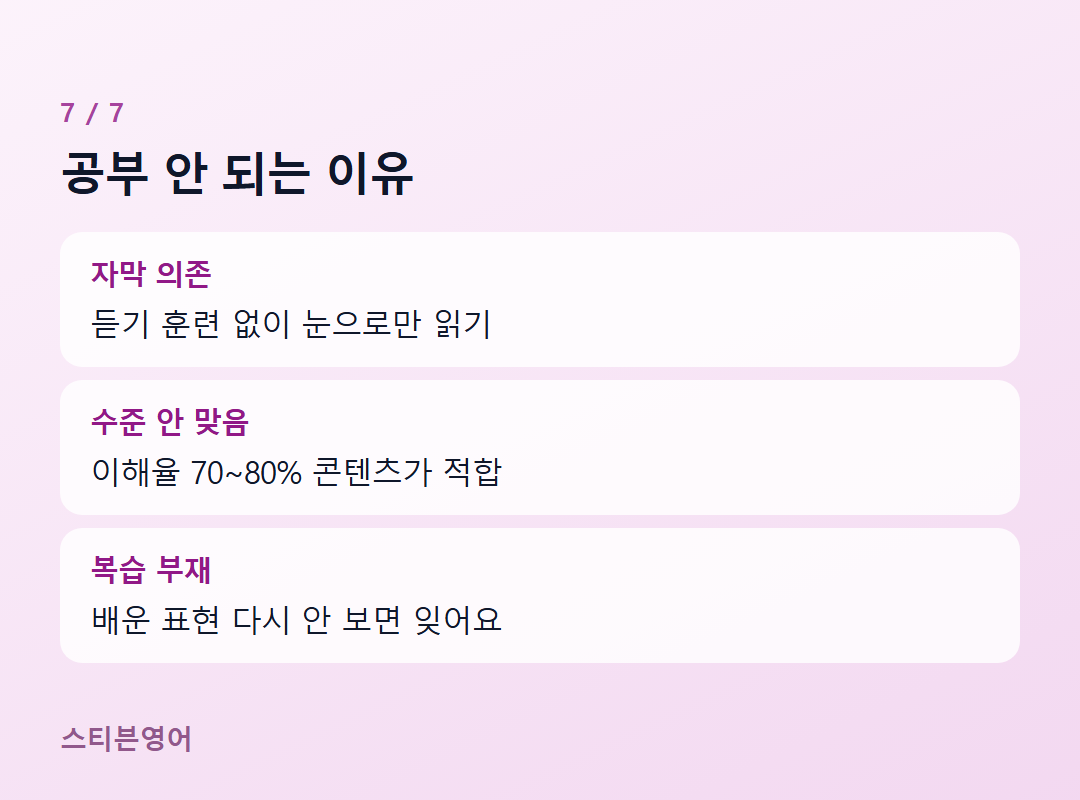
영어자막을 켜두고 열심히 보는데 실력이 안 는다고 느끼시는 분들이 꽤 많아요. 이유는 대부분 비슷해요.
첫 번째는 자막에 너무 의존하는 것이에요. 자막이 있으면 귀로 듣지 않아도 눈으로 내용을 파악할 수 있어서, 결국 독해만 하고 듣기 훈련은 거의 안 되는 상황이 생겨요. 이럴 때는 한 에피소드를 두 번 보는 방법을 써보세요. 첫 번째는 영어자막 없이 들어보고, 두 번째는 자막을 켜서 확인하는 식으로요.
두 번째는 수준에 안 맞는 콘텐츠를 선택한 것이에요. 자막을 봐도 모르는 단어가 한 문장에 3개 이상 나오면 공부가 아니라 그냥 보는 것에 가까워져요. 이해율이 70~80% 정도 되는 콘텐츠가 학습에 가장 적합해요.
세 번째는 복습이 없는 것이에요. 그날 배운 표현을 한 번도 다시 보지 않으면 며칠 안에 거의 다 잊어버려요. 짧게라도 그날 적어둔 표현을 자기 전에 한 번 더 보는 습관만 들여도 기억에 남는 양이 달라져요.
넷플릭스 영어자막 공부는 분명히 효과가 있는 방법이에요. 다만 어떻게 보느냐에 따라 결과가 완전히 달라져요. 스티븐영어 샘플 강의에서 실제로 영상을 활용해 영어를 익히는 구체적인 방법을 확인해 보시면 더 방향이 잡힐 거예요. 오늘 에피소드 하나부터 시작해 보세요!


